4.14 各種ログ
ここでは、SpeeDBee Synapseの各種ログについて説明します。
4.14.1 ログの種別#
SpeeDBee Synapseが扱うログの種別は次の通りです。
| 種別 | 説明 | 画面での閲覧 | ダウンロード |
|---|---|---|---|
| SpeeDBee Synapseの操作ログ | ユーザーなどによるSpeeDBee Synapseの操作履歴が記録されます。 ※詳細は「操作ログ」をご覧ください。 |
○ | ○ |
| WEBUIの運用ログ | WEBUIの運用情報が記録されます。 | × | ○ |
| コア、コンポーネント、データベースの運用ログ | コア、コンポーネント、データベースの運用情報が記録されます。 | × | ○ |
| コンポーネント個別の運用ログ | コンポーネントの運用情報が記録されます。 | ○ | ○ |
4.14.2 操作ログ#
ユーザーがSpeeDBee Synapse上で行った操作はすべて、操作ログに記録されます。操作ログには、SpeeDBee Synapseや外部APIによって行われた操作も記録されます。
4.14.2.1 閲覧#
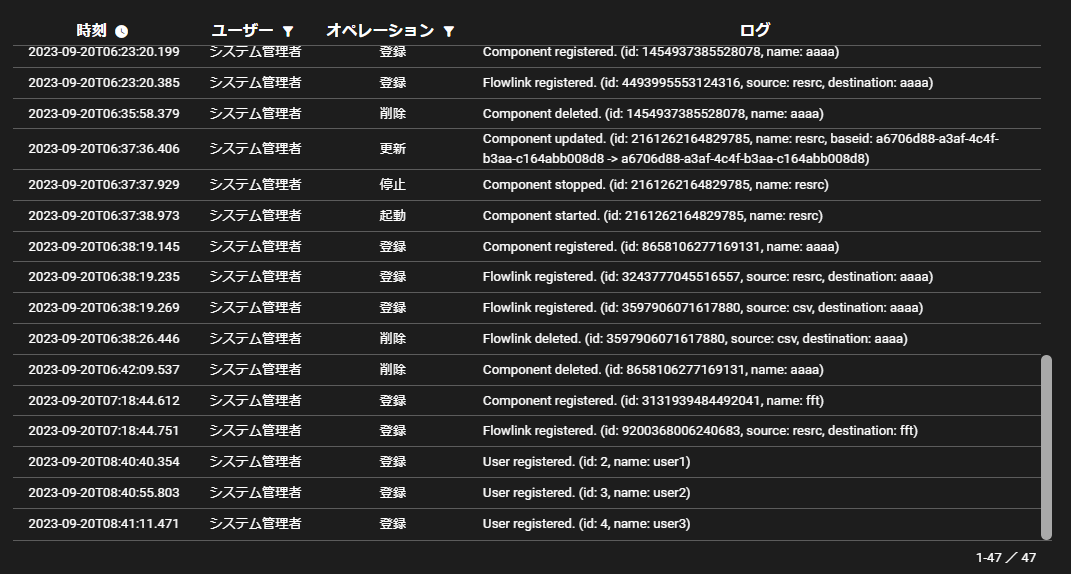
次の手順で、操作ログを閲覧することができます。
-
ヘッダのログアイコンを押下します。

-
操作ログが表示されます。
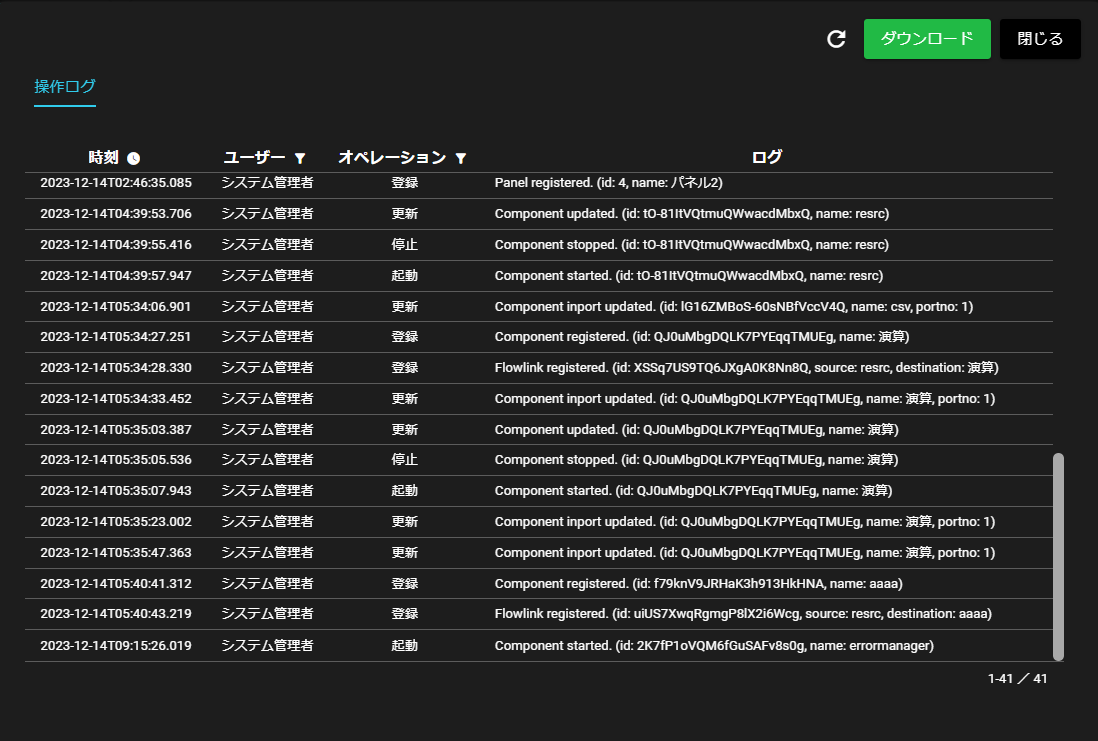
操作ログに表示される内容は、次の通りです。
項目 説明 時刻 操作を行った時刻 ユーザー 操作を行ったユーザー
※1 "システム"はSpeeDBee Synapseによって行われた操作を表します
※2 "外部API"は外部APIによって行われた操作を表します。オペレーション 操作の種類 ログ 操作の内容
4.14.2.2 リフレッシュ#
リフレッシュボタンを押下すると、最新のログを取得できます。

4.14.2.3 絞り込み#
時刻、ユーザー、操作の種類により、閲覧する操作ログを絞り込むことができます。
時刻
次の手順で、指定した時間範囲の操作ログのみを閲覧することができます。
-
「時刻」の横のアイコンを押下します。

-
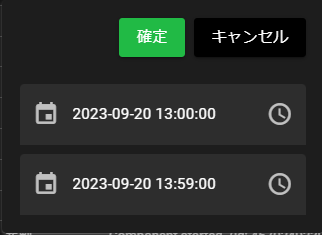
時間範囲を入力し、「確定」を押下します。
-
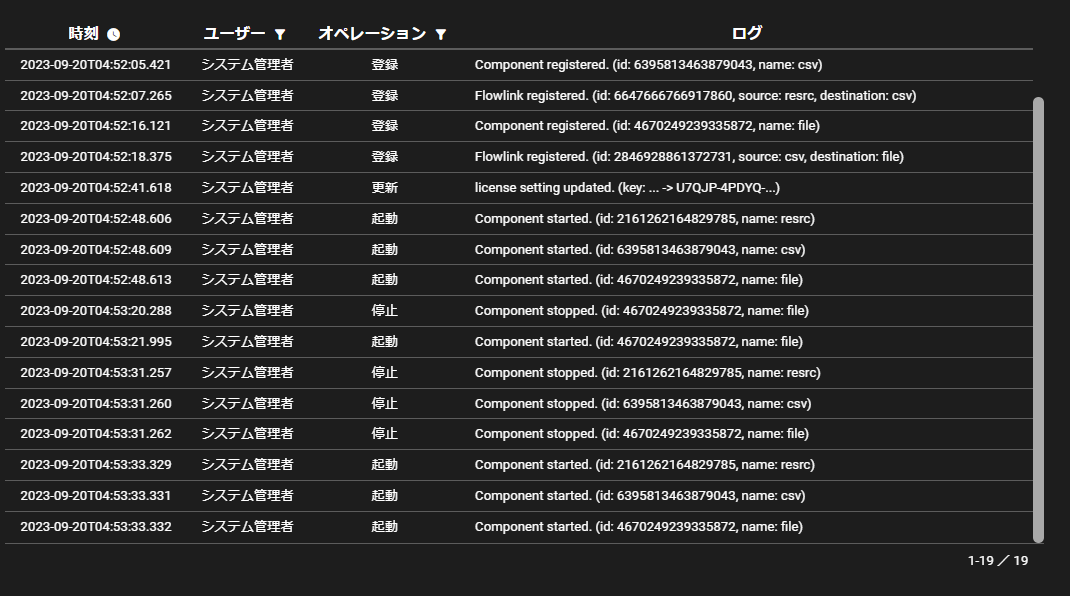
入力した時間範囲のログが表示されます。
ユーザー
次の手順で、指定したユーザーの操作ログのみを閲覧することができます。
-
「ユーザー」の横のアイコンを押下します。
-
ユーザーを選択し、「確定」を押下します。

-
選択したユーザーが行った操作のログが表示されます。
オペレーション
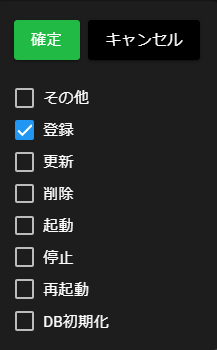
次の手順で、指定した種類の操作のログのみを閲覧することができます。
-
「オペレーション」の横のアイコンを押下します。

-
操作ログの種類を選択し、「確定」を押下します。
-
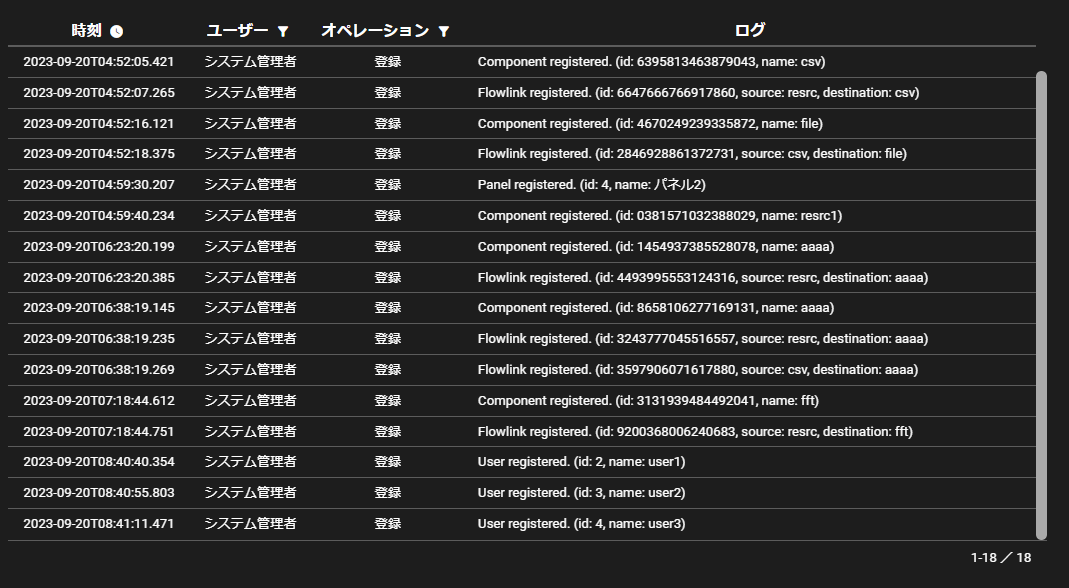
選択した種類の操作ログが表示されます。
4.14.3 コンポーネント個別ログ#
コンポーネントによって出力されたログが記録されます。
また本機能のログ閲覧画面からコンポーネント個別でログ出力のレベルを設定することが可能です。
設定方法は「個別ログレベル設定」をご覧ください。
4.14.3.1 閲覧#
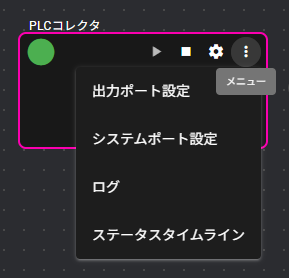
次の手順でコンポーネント個別ログを閲覧することができます。
-
メニューアイコンを左クリックして「ログ」を選択。
-
コンポーネント個別ログが表示されます。
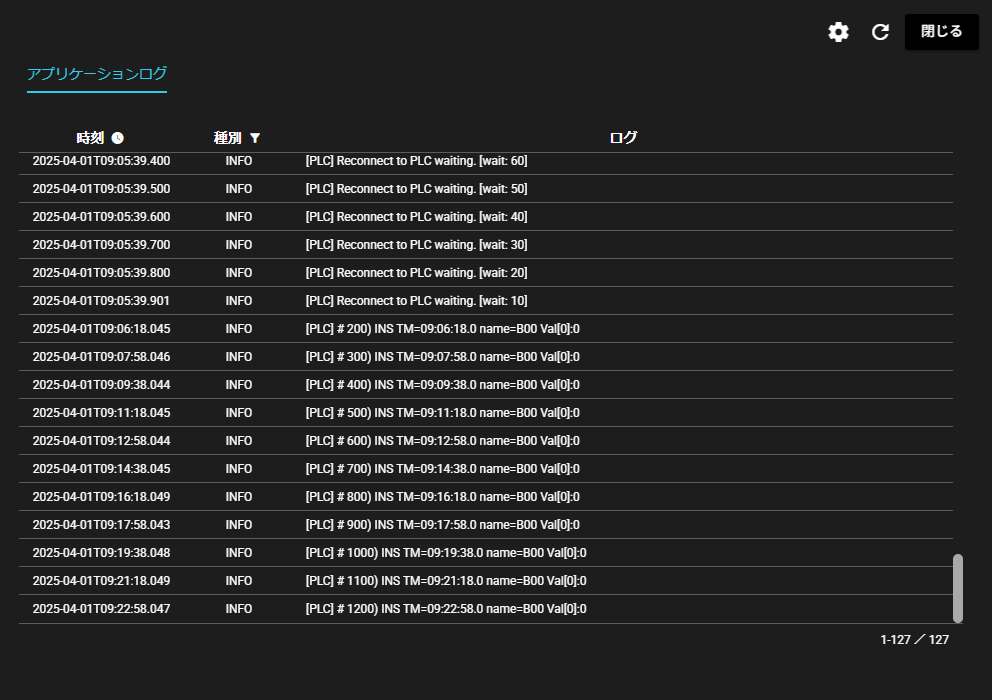
コンポーネント個別ログに表示される内容は、次の通りです。
項目 説明 時刻 コンポーネントによりログが出力された時刻 種別 ログ出力のレベル ログ ログの内容
4.14.3.2 リフレッシュ#
リフレッシュボタンを押下すると、最新のログを取得できます。

4.14.3.3 絞り込み#
時刻、種別により、閲覧するコンポーネント個別ログを絞り込むことができます。
時刻
次の手順で、指定した時間範囲のコンポーネント個別ログのみを閲覧することができます。
-
「時刻」の横のアイコンを押下します。
-
時間範囲を入力し、「確定」を押下します。
-
入力した時間範囲のログが表示されます。
種別
次の手順で、指定した種別(ログレベル)のコンポーネント個別ログのみを閲覧することができます。
-
「種別」の横のアイコンを押下します。

-
種別(ログレベル)を選択し、「確定」を押下します。
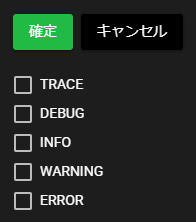
-
選択した種別(ログレベル)のコンポーネント個別ログが表示されます。
4.14.3.4 さらに読み込む#
次の手順で、現在表示されているコンポーネント個別ログよりさらに過去のログを追加で表示することができます。
-
コンポーネント個別ログを一番上までスクロールすると「さらに読み込む」が表示されるので押下します。

※すでに一番過去のログまで表示している場合、「さらに読み込む」は表示されません。
4.14.3.5 個別ログレベル設定#
コンポーネント個別でログ出力のレベルを設定することができます。
この設定を有効にした場合には「全般的な設定」の「ログ設定」で設定されたログレベルに影響されず、 個別で設定したログレベル未満のログは出力されなくなります。
この設定を無効とした場合には「全般的な設定」の「ログ設定」で設定されたログレベルに従いログが出力されます。
次の手順で、現在表示されているコンポーネント個別のログレベルを設定することができます。
-
設定アイコンを押下します。
-
個別ログレベル設定が表示されます。
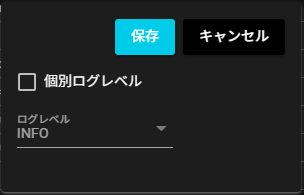
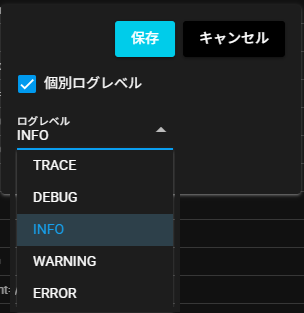
個別ログレベル設定に表示される内容は、次の通りです。
項目 説明 保存 設定内容を保存 キャンセル 設定内容を破棄 個別ログレベル 個別ログレベルの有効/無効 ログレベル ログ出力のレベル -
「個別ログレベル」を有効にします。
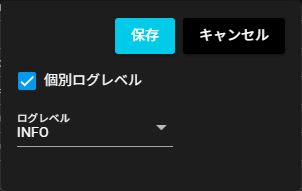
-
「ログレベル」を選択します。
-
「保存」を押下します。
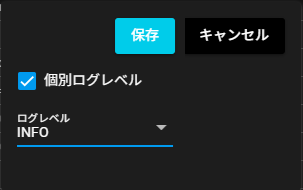
設定を変更しない場合は「キャンセル」を押下してください。
この操作はEdit Modeでのみ行うことができます。
4.14.4 ダウンロード#
次の手順で、SpeeDBee Synapseの各種ログをダウンロードすることができます。 コンポーネント個別ログもダウンロード対象に含まれますが、全てのコンポーネントやSpeeDBee Synapseの稼働ログも含まれたファイルになります。
-
ダウンロードボタンを押下します。
-
ZIPファイルがダウンロードされます。ZIPファイルは下記の構成でログファイルを格納しています。
ZIPファイル構成├─webui │ ├─operation_log.YYYYMM.csv(SpeeDBee Synapseの操作ログ) │ └─speedbeesynapse-webui-backend.log(WEBUIの運用ログ) ├─ speedbeesynapse.log(コア、コンポーネント、データベースの運用ログ) └─ speedbeesynapse-YYYYMMDDHHMMSS.log(speedbeesynapse.logの古いバージョン)