4.9 アクション
ここでは、各アクションコンポーネントについて説明します。
4.9.1 シェルコマンド#
収集したデータを使い、任意のシェルコマンドを実行するコンポーネントです。
入力ポートからデータを受け取ると、パラメータで指定された任意のシェルコマンドを実行します。
シェルコマンドを指定する文字列には、受け取ったデータ名や型、値、タイムスタンプなどを用いることができます。

4.9.1.1 基本情報#
シェルコマンドの基本情報は、次の通りです。
| 項目 | 説明 |
|---|---|
| ベース名 | シェルコマンド |
| 説明 | データの入力を実行トリガとして、シェルコマンドを実行します。 |
| 消費ポイント | 2 |
| ポート | 入力:1 他のコンポーネントからデータを受け取ります。 出力:0 システム:1 コンポーネントの稼働状況やエラー情報を出力します。出力するエラー情報の詳細は、「エラーコード一覧」をご覧ください。 |
4.9.1.2 設定項目#
シェルコマンドの設定項目は、次の通りです。

| 項目 | 説明 |
|---|---|
| 名称 | コンポーネントの名前を入力 ※他のコンポーネント名と重複する事はできません。 |
| 自動起動無効 | コンポーネントの自動起動を無効にする場合ON |
| コマンド | 実行するシェルコマンド ※1 変数を使用すると、対応する情報に変換できます。 ※2 OSによって指定方法が異なります。 Linux $HIVE_COMPONENT:データの送信元コンポーネント名 $HIVE_DATANAME:データ名 $HIVE_DATATYPE:データ型 $HIVE_DATAVALUE:値 $HIVE_TIMESTAMP:データのタイムスタンプ $HIVE_DATAARRAYSIZE:データの配列数 Windows %HIVE_COMPONENT%:データの送信元コンポーネント名 %HIVE_DATANAME%:データ名 %HIVE_DATATYPE%:データ型 %HIVE_DATAVALUE%:値 %HIVE_TIMESTAMP%:データのタイムスタンプ %HIVE_DATAARRAYSIZE%:データの配列数 |
| タイムアウト(秒) | コマンド実行時のタイムアウト時間を入力 |
4.9.2 メール送信#
収集したデータを使ってメール送信を行うコンポーネントです。
入力ポートからデータを受け取ると、指定された宛先、内容でメールを送信します。

4.9.2.1 基本情報#
メール送信の基本情報は、次の通りです。
| 項目 | 説明 |
|---|---|
| ベース名 | メール送信 |
| 説明 | データの入力を実行トリガとして、内容と宛先を指定したメールを送信します。 |
| 消費ポイント | 2 |
| ポート | 入力:1 他のコンポーネントからデータを受け取ります。 出力:0 システム:1 コンポーネントの稼働状況やエラー情報を出力します。出力するエラー情報の詳細は、「エラーコード一覧」をご覧ください。 |
| その他 | メールサーバーに対するテスト接続を行うことができます。詳細は「テスト接続」をご覧ください。 |
4.9.2.2 設定項目#
メール送信の設定項目は、次の通りです。

| 項目 | 説明 |
|---|---|
| 名称 | コンポーネントの名前を入力 ※他のコンポーネント名と重複する事はできません。 |
| 自動起動無効 | コンポーネントの自動起動を無効にする場合ON |
| SMTPホスト | メール送信を行うSMTPサーバーのホスト名orIPアドレス |
| SMTPポート | メール送信を行うSMTPサーバーのポート |
| SSL/TLS | メールの暗号化方式 |
| SMTPユーザー名 | メール送信時のSMTP認証に必要なユーザー名 |
| SMTPパスワード | メール送信時のSMTP認証に必要なパスワード |
| タイムアウト(秒) | メール送信にかける時間の上限 |
| FROM | 送信するメールの送り主のメールアドレス |
| TO | 送信するメールの宛先のメールアドレス |
| CC | 送信するメールの宛先(CC)のメールアドレス |
| BCC | 送信するメールの宛先(BCC)のメールアドレス |
| 件名 | 送信するメールの件名 ※変数を使用すると、対応する情報に変換できます。詳細は「メール送信で使用可能な変数」をご覧ください。 |
| 本文 | 送信するメールの本文 ※変数を使用すると、対応する情報に変換できます。詳細は「メール送信で使用可能な変数」をご覧ください。 |
4.9.2.2.1 メール送信で使用可能な変数#
| 変数名 | 説明 | 変換後の文字列例 |
|---|---|---|
| $HIVE_COMPONENT | データの送信元コンポーネント名 | plc-collector |
| $HIVE_DATANAME | データ名 | D110 |
| $HIVE_DATATYPE | データ型 | double |
| $HIVE_DATAVALUE | 値 | 123.45 |
| $HIVE_DATAARRAYSIZE | データの配列数 | 0 |
| $HIVE_TIMESTAMP | データのタイムスタンプ | 1733356200123456789 |
| $HIVE_TS | データのタイムスタンプ(秒単位) | 1733356200 |
| $HIVE_TS_MSEC | データのタイムスタンプ(ミリ秒単位) | 1733356200123 |
| $HIVE_TS_USEC | データのタイムスタンプ(マイクロ秒単位) | 1733356200123456 |
| $HIVE_TS_NSEC | データのタイムスタンプ(ナノ秒単位) | 1733356200123456789 |
| $HIVE_TS_DATE_LOCAL | データのタイムスタンプの年月日(ローカルタイムゾーン) | 2024-12-05 |
| $HIVE_TS_DATE_UTC | データのタイムスタンプの年月日(UTC) | 2024-12-04 |
| $HIVE_TS_TIME_LOCAL | データのタイムスタンプの時分秒(ローカルタイムゾーン) | 08:50:00 |
| $HIVE_TS_TIME_UTC | データのタイムスタンプの時分秒(UTC) | 23:50:00 |
| $HIVE_TS_DATETIME_LOCAL | データのタイムスタンプの年月日時分秒(ローカルタイムゾーン) | 2024-12-05T08:50:00 |
| $HIVE_TS_DATETIME_UTC | データのタイムスタンプの年月日時分秒(UTC) | 2024-12-04T23:50:00 |
| $HIVE_TS_TZ_DIFF | ローカルタイムゾーンの時差 | +0900 |
変数名の記述について
- 変数名のHIVE_はSYNAPSE_と記述することも可能です。
- 変数の記述形式は$HIVE_COMPONENT、${HIVE_COMPONENT}、%HIVE_COMPONENT%の3種類の記述形式が使用できます。
4.9.2.3 テスト接続#
次の手順で、設定した接続先に対してテスト接続を行うことができます。
-
登録したメール送信の設定画面を開きます。
-
「テスト」を押下します。

-
設定した接続先へのテスト接続が行われ、設定画面の下部に結果が表示されます。

4.9.3 PLC書き込み#
PLCのレジスタへ値を書き込むコンポーネントです。
入力ポートからトリガとなるデータを受け取ると、PLCの指定レジスタに任意の値を書き込む事ができます。
書き込む値としては、固定値やトリガとなったデータの値、他コンポーネントのデータの値を指定可能です。

4.9.3.1 基本情報#
PLC書き込みの基本情報は、次の通りです。
| 項目 | 説明 |
|---|---|
| ベース名 | PLC書き込み |
| 説明 | データの入力を実行トリガとして、PLCの指定レジスタに、任意の値を書き込みます。 |
| 消費ポイント | 2 |
| ポート | 入力:1 他のコンポーネントからデータを受け取ります。 出力:0 システム:1 コンポーネントの稼働状況やエラー情報を出力します。出力するエラー情報の詳細は、「エラーコード一覧」をご覧ください。 |
| その他 | PLCに対するテスト接続を行うことができます。詳細は「テスト接続」をご覧ください。 |
4.9.3.2 設定方法#
次の手順で、PLC書き込みの設定を行うことができます。
-
出力ポートが存在する任意のコンポーネントを追加します。コンポーネントの追加方法は、「コンポーネントの追加」をご覧ください。
-
追加したコンポーネントを起動し、データを出力させます。コンポーネントの起動方法は、「コンポーネントの起動/停止」をご覧ください。
-
PLC書き込みを追加します。コンポーネントの追加方法は、「コンポーネントの追加」をご覧ください。
-
入力ポートに接続するコンポーネントに、追加したコンポーネントを選択します。

-
次のコンポーネント情報を入力します。
-
TCP/IP接続

項目 説明 名称 コンポーネントの名前を入力
※他のコンポーネント名と重複する事はできません。自動起動無効 コンポーネントの自動起動を無効にする場合ON メーカ 接続するPLCのメーカを選択
※選択できるメーカは次の通りです。
・三菱電機
・ジェイテクト
・オムロン
・キーエンス
・パナソニック機種 接続するPLCの機種を選択
※選択できる機種はメーカによって異なります。ホスト 接続するPLCのホストorIPアドレス ポート 接続するPLCのポート 接続タイムアウト(ミリ秒) PLCへの接続にかける時間の上限 書込タイムアウト(ミリ秒) 値書き込みにかける時間の上限 常時接続する PLCへの接続を問い合わせの都度、切断しない -
シリアル接続
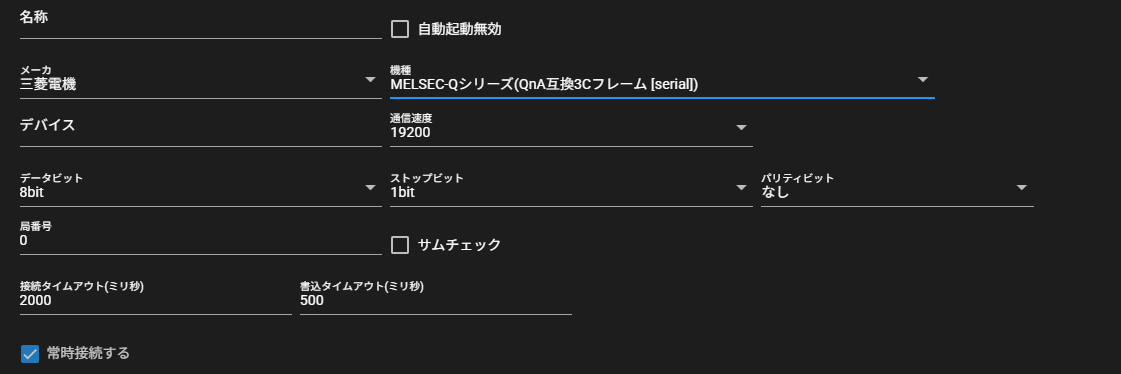
項目 説明 デバイス 使用するシリアル通信デバイスを入力 通信速度 シリアル通信の通信速度を選択 データビット シリアル通信のデータビットを選択 ストップビット シリアル通信のストップビットを選択 パリティビット シリアル通信のパリティビットを選択 局番号 三菱3Cフレームの局番号を入力 サムチェック 三菱3Cフレームのサムチェックを行う場合ON
-
-
「トリガデータ指定方法」を、次の中から選択します。

項目 説明 データ定義を受信して設定する 入力ポートで受け取っているデータの一覧から、書き込みのトリガとするデータを選択する 正規表現で設定する 正規表現を入力し、入力ポートで受け取っているデータの中でマッチしたものを書き込みのトリガとする -
設定対象とするデータについて、次の項目を入力します。

項目 説明 (設定方法が「正規表現で設定する」の場合) コンポーネント 入力ポートで受け取っているデータのうち、書き込みのトリガとするもののコンポーネント名を表す正規表現 トリガデータ 入力ポートで受け取っているデータのうち、書き込みのトリガとするもののデータ名を表す正規表現 (設定方法が「データ定義を受信して設定する」の場合) コンポーネント 入力ポートで受け取っているデータのうち、書き込みのトリガとするものを選択 トリガデータ 入力ポートで受け取っているデータのうち、書き込みのトリガとするものを選択 (共通) アドレス 値の書き込み先であるレジスタのアドレス プログラム 値の書き込み先であるレジスタのプログラム番号
※メーカがジェイテクトの場合のみ選択可能データ型 値の書き込み先であるレジスタのデータ型 連続領域数 入力したアドレスを先頭として連続するレジスタの中から、値書込みの対象とする範囲 値種別 ・固定値:書込む値として、固定値を入力する
・コンポーネント:書込む値として、入力ポートで受け取ったデータを選択する
・イベント:トリガデータの値が書き込まれる書込む値 選択した値種別に沿った値を入力
※値種別がイベントの場合は入力不可有効 書き込みを行うか否か 正規表現の入力例
正規表現の入力例は次の通りです。
- 「data1」にのみマッチ: data1
- 名前に「abc」を含むデータにマッチ: .*abc.*
- 名前が「abc」で始まるデータにマッチ: abc.*
- 名前が「abc」で終わるデータにマッチ: .*abc
-
「保存」を押下します。

-
コンポーネントを起動します。コンポーネントの起動方法は、「コンポーネントの起動/停止」をご覧ください。
4.9.3.3 テスト接続#
次の手順で、設定した接続先に対してテスト接続を行うことができます。
-
登録したPLC書き込みの設定画面を開きます。
-
「テスト」を押下します。
-
設定した接続先へのテスト接続が行われ、設定画面の下部に結果が表示されます。

4.9.3.4 アドレス自動設定#
一部のPLCでは、ラダー編集ツールで出力したファイルを読み込むことで、アドレスを自動で一括設定する事が出来ます。
-
ラダー編集ツールで、作成したラダーをファイルとして出力します。出力するファイルの形式は、PLCのメーカ・機種によって異なります。ファイルのサンプルは次の通りです。
-
三菱電機 MELSEC-Qシリーズ(QnA互換3Eフレーム)、MELSEC iQ-Rシリーズ(QnA互換3Eフレーム)
-
オムロン SYSMAC CS/CJ/CP/NSJシリーズ(FINS)
-
-
「アドレス自動設定」を押下します。

-
ラダー編集ツールで出力したファイルを選択します。
-
ファイルをもとに、アドレスが自動で設定されます。
4.9.4 Modbus書き込み#
Modbus対応機器の指定アドレスへ値を書き込むコンポーネントです。
入力ポートからトリガとなるデータを受け取ると、本コンポーネントがModbusのマスターとなり、Modbusスレーブ機器の指定レジスタに任意の値を書き込みます。
書き込む値としては、固定値やトリガとなったデータの値、他コンポーネントのデータの値を指定可能です。

4.9.4.1 基本情報#
Modbus書き込みの基本情報は、次の通りです。
| 項目 | 説明 |
|---|---|
| ベース名 | Modbus書き込み |
| 説明 | データの入力を実行トリガとして、Modbus対応機器の指定レジスタに、任意の値を書き込みます。 |
| 消費ポイント | 2 |
| ポート | 入力:1 他のコンポーネントからデータを受け取ります。 出力:0 システム:1 コンポーネントの稼働状況やエラー情報を出力します。出力するエラー情報の詳細は、「エラーコード一覧」をご覧ください。 |
| その他 | Modbus対応機器に対するテスト接続を行うことができます。詳細は「テスト接続」をご覧ください。 |
4.9.4.2 設定方法#
次の手順で、Modbus書き込みの設定を行うことができます。
-
出力ポートが存在する任意のコンポーネントを追加します。コンポーネントの追加方法は、「コンポーネントの追加」をご覧ください。
-
追加したコンポーネントを起動し、データを出力させます。コンポーネントの起動方法は、「コンポーネントの起動/停止」をご覧ください。
-
Modbus書き込みを追加します。コンポーネントの追加方法は、「コンポーネントの追加」をご覧ください。
-
入力ポートに接続するコンポーネントに、追加したコンポーネントを選択します。
-
次のコンポーネント情報を入力します。
-
通信方式でTCPを選択した場合
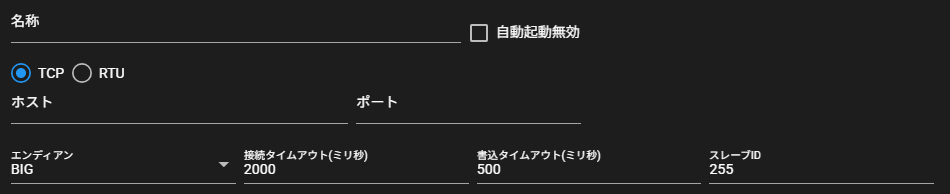
-
通信方式でRTUを選択した場合
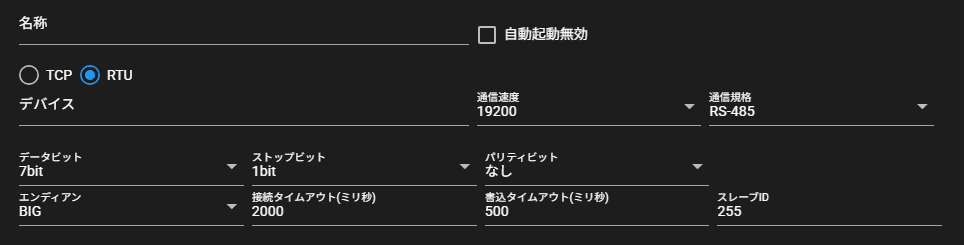
項目 説明 名称 コンポーネントの名前を入力
※他のコンポーネント名と重複する事はできません。自動起動無効 コンポーネントの自動起動を無効にする場合ON 通信方式 TCPまたはRTUを選択 ホスト 接続する機器のホストorIPアドレス
※通信方式がTCPの場合に入力可能ポート 接続する機器のポート
※通信方式がTCPの場合に入力可能デバイス 使用するシリアル通信デバイス
※通信方式がRTUの場合に入力可能通信速度 シリアル通信の通信速度
※通信方式がRTUの場合に選択可能通信規格 シリアル通信の通信速度
※通信方式がRTUの場合に選択可能データビット シリアル通信のデータビット
※通信方式がRTUの場合に選択可能ストップビット シリアル通信のストップビット
※通信方式がRTUの場合に選択可能パリティビット シリアル通信のパリティビット
※通信方式がRTUの場合に選択可能エンディアン 書き込む値のバイトオーダ 接続タイムアウト(ミリ秒) 機器への接続にかける時間の上限 書込タイムアウト(ミリ秒) 値書き込みにかける時間の上限 スレーブID 接続先のスレーブID -
-
「トリガデータ指定方法」を、次の中から選択します。

項目 説明 データ定義を受信して設定する 入力ポートで受け取っているデータの一覧から、書き込みのトリガとするデータを選択する 正規表現で設定する 正規表現を入力し、入力ポートで受け取っているデータの中でマッチしたものを書き込みのトリガとする -
設定対象とするデータについて、次の項目を入力します。

項目 説明 (設定方法が「正規表現で設定する」の場合) コンポーネント 入力ポートで受け取っているデータのうち、書き込みのトリガとするもののコンポーネント名を表す正規表現 トリガデータ 入力ポートで受け取っているデータのうち、書き込みのトリガとするもののデータ名を表す正規表現 (設定方法が「データ定義を受信して設定する」の場合) コンポーネント 入力ポートで受け取っているデータのうち、書き込みのトリガとするものを選択 トリガデータ 入力ポートで受け取っているデータのうち、書き込みのトリガとするものを選択 (共通) 種類 値の書き込み先であるレジスタの種類 アドレス 値の書き込み先であるレジスタのアドレス
※Modbusの仕様上、アドレス範囲は通常「1~65536」となっていますが、SpeeDBee Synapseで設定する際のアドレス範囲は「0~65535」のように-1したアドレスを設定する必要があります。データ型 値の書き込み先であるレジスタのデータ型 連続領域数 入力したアドレスを先頭として連続するレジスタの中から、値書込みの対象とする範囲 エンディアン 書き込むデータのバイトオーダ
※「-」の場合、全体のエンディアンが適用される値種別 ・固定値:書込む値として、固定値を入力する
・コンポーネント:書込む値として、入力ポートで受け取ったデータを選択する
・イベント:トリガデータの値が書き込まれる書込む値 選択した値種別に沿った値を入力
※値種別がイベントの場合は入力不可有効 書き込みを行うか否か 正規表現の入力例
正規表現の入力例は次の通りです。
- 「data1」にのみマッチ: data1
- 名前に「abc」を含むデータにマッチ: .*abc.*
- 名前が「abc」で始まるデータにマッチ: abc.*
- 名前が「abc」で終わるデータにマッチ: .*abc
-
「保存」を押下します。

-
コンポーネントを起動します。コンポーネントの起動方法は、「コンポーネントの起動/停止」をご覧ください。
4.9.4.3 テスト接続#
次の手順で、設定した接続先に対してテスト接続を行うことができます。
-
登録したModbus書き込みの設定画面を開きます。
-
「テスト」を押下します。
-
設定した接続先へのテスト接続が行われ、設定画面の下部に結果が表示されます。

4.9.5 EtherNet/IP書き込み#
EtherNet/IP対応機器の指定アドレスへ値を書き込むコンポーネントです。
入力ポートからトリガとなるデータを受け取った際、本コンポーネントがオリジネーターとなりEtherNet/IP対応機器に接続し、指定変数に任意の値を書き込みます。

4.9.5.1 基本情報#
EtherNet/IP書き込みの基本情報は、次の通りです。
| 項目 | 説明 |
|---|---|
| ベース名 | EtherNet/IP書き込み |
| 説明 | データの入力を実行トリガとして、EtherNet/IP対応機器の指定した変数に、任意の値を書き込みます。 |
| 消費ポイント | 2 |
| ポート | 入力:1 他のコンポーネントからデータを受け取ります。 出力:0 システム:1 コンポーネントの稼働状況やエラー情報を出力します。出力するエラー情報の詳細は、「エラーコード一覧」をご覧ください。 |
| その他 | 変数を自動で設定することができます。詳細は「変数自動設定」をご覧ください。 |
4.9.5.2 設定方法#
次の手順で、EtherNet/IP書き込みの設定を行うことができます。
-
出力ポートが存在する任意のコンポーネントを追加します。コンポーネントの追加方法は、「コンポーネントの追加」をご覧ください。
-
追加したコンポーネントを起動し、データを出力させます。コンポーネントの起動方法は、「コンポーネントの起動/停止」をご覧ください。
-
EtherNet/IP書き込みを追加します。コンポーネントの追加方法は、「コンポーネントの追加」をご覧ください。
-
入力ポートに接続するコンポーネントに、追加したコンポーネントを選択します。
-
次のコンポーネント情報を入力します。

項目 説明 名称 コンポーネントの名前を入力
※他のコンポーネント名と重複する事はできません。自動起動無効 コンポーネントの自動起動を無効にする場合ON ホスト EtherNet/IP対応機器のホスト名またはIPアドレスを入力 ポート EtherNet/IP対応機器のポートを入力 接続タイムアウト(ミリ秒) 接続時のタイムアウト時間を入力 -
「トリガデータ指定方法」を、次の中から選択します。

項目 説明 データ定義を受信して設定する 入力ポートで受け取っているデータの一覧から、書き込みのトリガとするデータを選択する 正規表現で設定する 正規表現を入力し、入力ポートで受け取っているデータの中でマッチしたものを書き込みのトリガとする -
設定対象とするデータについて、次の項目を入力します。


項目 説明 (設定方法が「正規表現で設定する」の場合) コンポーネント 入力ポートで受け取っているデータのうち、書き込みのトリガとするもののコンポーネント名を表す正規表現 トリガデータ 入力ポートで受け取っているデータのうち、書き込みのトリガとするもののデータ名を表す正規表現 (設定方法が「データ定義を受信して設定する」の場合) コンポーネント 入力ポートで受け取っているデータのうち、書き込みのトリガとするものを選択 トリガデータ 入力ポートで受け取っているデータのうち、書き込みのトリガとするものを選択 (共通) 設定方法 取得するデータの設定方法を選択 変数名 タグ名を入力
※設定方法が変数名の場合のみ入力可能です。構造体 複数のメンバを登録する場合ON
※設定方法が変数名の場合のみ設定可能です。クラスID クラスIDを入力
※設定方法がCIPObjectの場合のみ入力可能です。インスタンスID インスタンスIDを入力
※設定方法がCIPObjectの場合のみ入力可能です。アトリビュートID アトリビュートIDを入力
※設定方法がCIPObjectの場合のみ入力可能です。アトリビュート設定 アトリビュートIDを入力する時にチェック
※設定方法がCIPObjectの場合のみ操作可能です。データ型 メンバのデータ型 配列数 メンバの配列数
※設定方法が変数名の場合のみ操作可能です。値種別 ・固定値:書込む値として、固定値を入力する
・コンポーネント:書込む値として、入力ポートで受け取ったデータを選択する
・イベント:トリガデータの値が書き込まれる書込む値 選択した値種別に沿った値を入力
※値種別がイベントの場合は入力不可正規表現の入力例
正規表現の入力例は次の通りです。
- 「data1」にのみマッチ: data1
- 名前に「abc」を含むデータにマッチ: .*abc.*
- 名前が「abc」で始まるデータにマッチ: abc.*
- 名前が「abc」で終わるデータにマッチ: .*abc
-
「保存」を押下します。

-
コンポーネントを起動します。コンポーネントの起動方法は、「コンポーネントの起動/停止」をご覧ください。
4.9.5.3 テスト接続#
次の手順で、設定した接続先に対してテスト接続を行うことができます。
-
登録したEtherNet/IP書き込みの設定画面を開きます。
-
「テスト」を押下します。
-
設定した接続先へのテスト接続が行われ、設定画面の下部に結果が表示されます。

4.9.5.4 変数自動設定#
Sysmac Studioがエクスポートするグローバル変数情報などを、指定のフォーマットのテキストファイルに変換して読み込むことで、変数を自動設定することができます。
-
Sysmac Studioがエクスポートするグローバル変数情報などを、次の列情報を持つテキストファイルに変換します。
- HOST
- NAME
- DATATYPE
- ADDRESS
- COMMENT
- TAGLINK
- RW
- POU
例HOST NAME DATATYPE ADDRESS COMMENT TAGLINK RW POU b_test BOOL test1 TRUE RW i_test UINT test2 TRUE RW s_test STRING(256) test3 TRUE RW -
「変数自動設定」を押下します。

-
用意したテキストファイルを選択します。
-
ファイルをもとに、変数が自動で設定されます。
4.9.6 MQTTクライアント#
同一のMQTTブローカーに対してpublish/subscribeがおこなえるコンポーネントです。
入力ポートからファイルタイプのデータを受け取るとその内容をMQTTブローカーにpublishします。
subscribeしたデータは出力ポートからファイル型のデータとして出力します。

4.9.6.1 基本情報#
MQTTクライアントの基本情報は、次の通りです。
| 項目 | 説明 |
|---|---|
| ベース名 | MQTTクライアント |
| 説明 | MQTTブローカーと接続し、双方向でデータの送受信を行うコンポーネントです。 入力ポートからデータを受け取ると、そのデータを指定されたトピック名でパブリッシュします。 また、指定されたトピック名をサブスクライブし、受信したデータを出力ポートから出力します。 |
| 消費ポイント | 2 |
| ポート | 入力:1 他のコンポーネントからデータを受け取ります。 出力:1 subscribeしたデータを出力します。 システム:1 コンポーネントの稼働状況やエラー情報を出力します。出力するエラー情報の詳細は、「エラーコード一覧」をご覧ください。 |
4.9.6.2 設定項目#
MQTTクライアントの設定項目は、次の通りです。
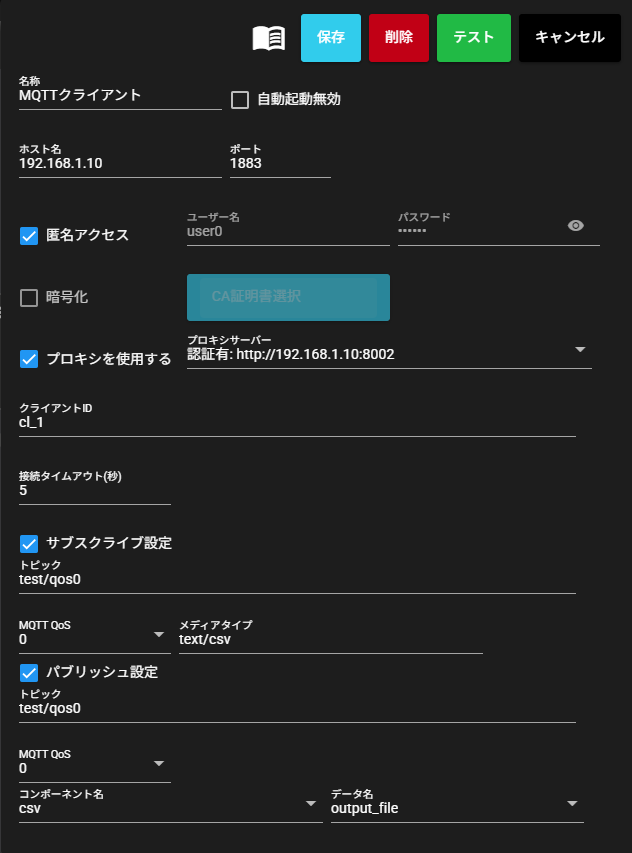
| 項目 | 説明 |
|---|---|
| 名称 | コンポーネントの名前を入力 ※他のコンポーネント名と重複する事はできません。 |
| 自動起動無効 | コンポーネントの自動起動を無効にする場合ON |
| ホスト | MQTTブローカーのホスト名orIPアドレス |
| ポート | MQTTブローカーのポート番号 |
| 匿名アクセス | ユーザー認証を行わない場合ON |
| ユーザー名 | 認証ユーザー名を入力 ※匿名アクセスが無効の場合のみ入力が可能です。 |
| パスワード | 認証パスワードを入力 ※匿名アクセスが無効の場合のみ入力が可能です。 |
| 暗号化 | 暗号化を行う場合ON |
| CA証明書 | 暗号化通信に使用するCA証明書をアップロード 未指定の場合、システムにインストール済みの証明書が使用されます。 ※暗号化が有効の場合のみアップロードが可能です。 |
| プロキシを使用する | MQTTブローカーとの通信をプロキシサーバーを経由して行う場合ON |
| プロキシサーバー | プロキシサーバーを選択 ※事前にプロキシ設定で使用するサーバーを設定しておく必要があります。 |
| クライアントID | MQTTクライアントID ※接続先仕様によっては指定する必要があります。 ※複数のコンポーネントで、同一MQTTブローカーへ接続する場合、クライアントIDは被らないように設定してください。通信が正しく行われなくなります。 |
| 接続タイムアウト(秒) | MQTTブローカー接続時のタイムアウト秒数を入力 |
| サブスクライブ設定 | サブスクライブを行う場合ONにします。 |
| トピック | 収集対象のトピックを入力 |
| MQTT QoS | MQTTのQuality of Serviceを選択 |
| メディアタイプ | 出力時のファイルのメディアタイプを指定します。 |
| パブリッシュ設定 | パブリッシュを行う場合ONにします。 |
| トピック | Publishの際に付与するトピックを入力 |
| MQTT QoS | MQTTのQuality of Serviceを選択 |
| コンポーネント名 | 入力ポートで受け取っているデータのうち、収集するコンポーネントの名称を指定します。 |
| データ名 | 入力ポートで受け取っているデータのうち、収集するデータの名称を指定します。 |
4.9.6.3 テスト接続#
次の手順で、設定した接続先に対してテスト接続を行うことができます。
-
登録したMQTTクライアントの設定画面を開きます。
-
「テスト」を押下します。
-
設定した接続先へのテスト接続が行われ、設定画面の下部に結果が表示されます。